「Business StandardとBusiness Premium、どちらを選べばいいですか」——Microsoft 365の導入相談で、ライセンスに関して最も多い質問です。
違いは分かっても、自社にその機能が必要なのかを判断できない。これが本当の悩みだと思います。
この記事では、2つのプランの違いを業務の言葉で整理し、どちらを選ぶべきかの判断材料をまとめます。
結論:違いは「セキュリティと端末管理」
Word・Excel・PowerPoint、Outlookのメール、Teams、SharePoint、OneDrive——日常業務で使う機能は、Standardの時点でひととおり揃っています。
Premiumで増えるのは、日々の業務に直接出てこない「守り」の部分です。
| Business Standard | Business Premium | |
|---|---|---|
| Officeアプリ(デスクトップ版) | ○ | ○ |
| Outlookのメール(Exchange Online) | ○ | ○ |
| Teams / SharePoint / OneDrive | ○ | ○ |
| 端末管理(Microsoft Intune) | — | ○ |
| 端末のセキュリティ対策(Defender for Business) | — | ○ |
| アクセス制御の強化(Entra ID P1) | — | ○ |
| 情報保護(機密ラベルなど) | — | ○ |
※ 各プランに含まれる機能は変更されることがあります。契約前には必ず最新の公式情報をご確認ください。
Premiumで増える3つを、業務の言葉で説明します
Microsoft Intune|会社のPCとスマホを管理する
社員のPCやスマートフォンを、会社側でまとめて管理できるようになります。
- 会社が許可した端末からしか業務データにアクセスさせない
- 紛失した端末の中身を遠隔で消去する
- 新しいPCの初期設定を自動化する
- 私物スマホの中で、会社データの領域だけを分離する
「テレワークで社員が自宅のPCを使っている」「営業がスマホでメールを見ている」という状況で効いてきます。
Microsoft Defender for Business|端末を守る
ウイルス対策ソフトの上位版にあたる機能です。感染を防ぐだけでなく、不審な動きを検知して、どの端末で何が起きたかを追跡できるのが特徴です。
ここで必ず検討が必要になるのが、今使っているセキュリティソフトをどうするかです。重複して契約したままだと、費用が二重になるうえ、ソフト同士が干渉することもあります。
Microsoft Entra ID P1|「誰が、どこから」を制御する
ここは誤解が多い部分です。多要素認証(MFA)そのものは、Premiumでなくても利用できます。
P1で使えるようになるのは「条件付きアクセス」、つまり状況に応じてログインの可否を変える仕組みです。
- 社内ネットワークからは通常どおり、社外からは追加認証を求める
- 会社が管理していない端末からのアクセスを拒否する
- 海外からのログインをブロックする
「全員に一律でMFAをかける」だけで足りるならStandardでも対応できます。条件を分けたい場合にP1が必要、という整理になります。
Premiumを検討したほうがいいサイン
次のうち複数に当てはまるなら、Premiumを検討する価値があります。
- 会社支給のPCが何台あるか、正確に把握できていない
- 退職者の端末を回収できていない、または中身を消せていない
- 私物のPCやスマホで業務データを扱っている社員がいる
- 社外や自宅からのアクセスを、社内と同じ扱いにしている
- 現在のセキュリティソフトの契約更新が近い
- 取引先からセキュリティ体制について確認を受けたことがある
逆に、社員全員が社内の管理されたPCだけで作業していて、持ち出しもない——という環境であれば、Standardで十分なケースもあります。
全社員をPremiumにする必要はありません
見落とされがちですが、同じ会社の中でプランを混在させることができます。
たとえば、外出が多く端末を持ち歩く営業とシステム管理者はPremium、社内の固定席だけで作業する部署はStandard、といった分け方です。
「一番高いプランを全員分」ではなく、「リスクの高い使い方をする人から」。これがコストを抑える現実的な考え方です。
ただし管理は複雑になるため、誰にどのプランを割り当てるかの基準を先に決めておくことが前提になります。
契約前に知っておきたい2つの注意点
Business系のプランは300ユーザーまで
Business Basic / Standard / Premium は、いずれも1テナントあたり300ユーザーが上限です。これを超える場合は、Enterprise向けのプラン(E3・E5など)を検討することになります。
今は300名未満でも、数年内に超える見込みがあるなら、最初から構成を考えておく方が移行の手間が減ります。
含まれる機能は変わっていく
Microsoft 365は機能の追加・変更が頻繁にあります。「以前はPremiumだけだった機能が、Standardでも使えるようになった」ということも起こります。
数年前の情報のまま判断すると、不要な上位プランを契約してしまうことがあります。
選び方の手順
- 現状を数える:PC・スマホの台数、社外から使う人の数、私物端末の有無
- 今の対策を確認する:セキュリティソフトの契約、資産管理ツール、既存のルール
- 足りない部分を洗い出す:Premiumの機能で埋まるものだけを対象にする
- 対象者を決める:全員か、一部か
- 重複を整理する:既存ソフトの解約時期と合わせる
この順番で考えると、「なんとなく上位プラン」を避けられます。
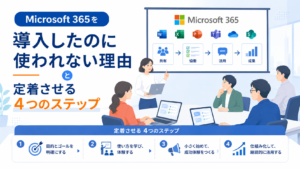
導入後に使われないまま終わらせないための進め方は、Microsoft 365を導入したのに使われない理由と定着させる4つのステップで解説しています。
自社にどちらが必要か、判断に迷っている方へ
はじめてITどっとこむでは、現在の端末管理・セキュリティ・働き方を確認したうえで、必要なライセンス構成を整理します。必ず上位プランをおすすめするわけではありません。30分の無料相談を承っています。
支援内容の詳細はMicrosoft 365 導入・活用支援のページをご覧ください。